728x90
Intent 화면 코드에서 main만 조금 수정해서 ImageView와 Toast에 대해 작성해 보겠습니다.
activity_main.xml에서
<ImageView
    android:id="@+id/test"
    android:layout_width="100dp"
    android:layout_height="100dp"
    android:src="@mipmap/ic_launcher"
/>코드 추가
src는 이미지가 있는 곳의 링크 지정
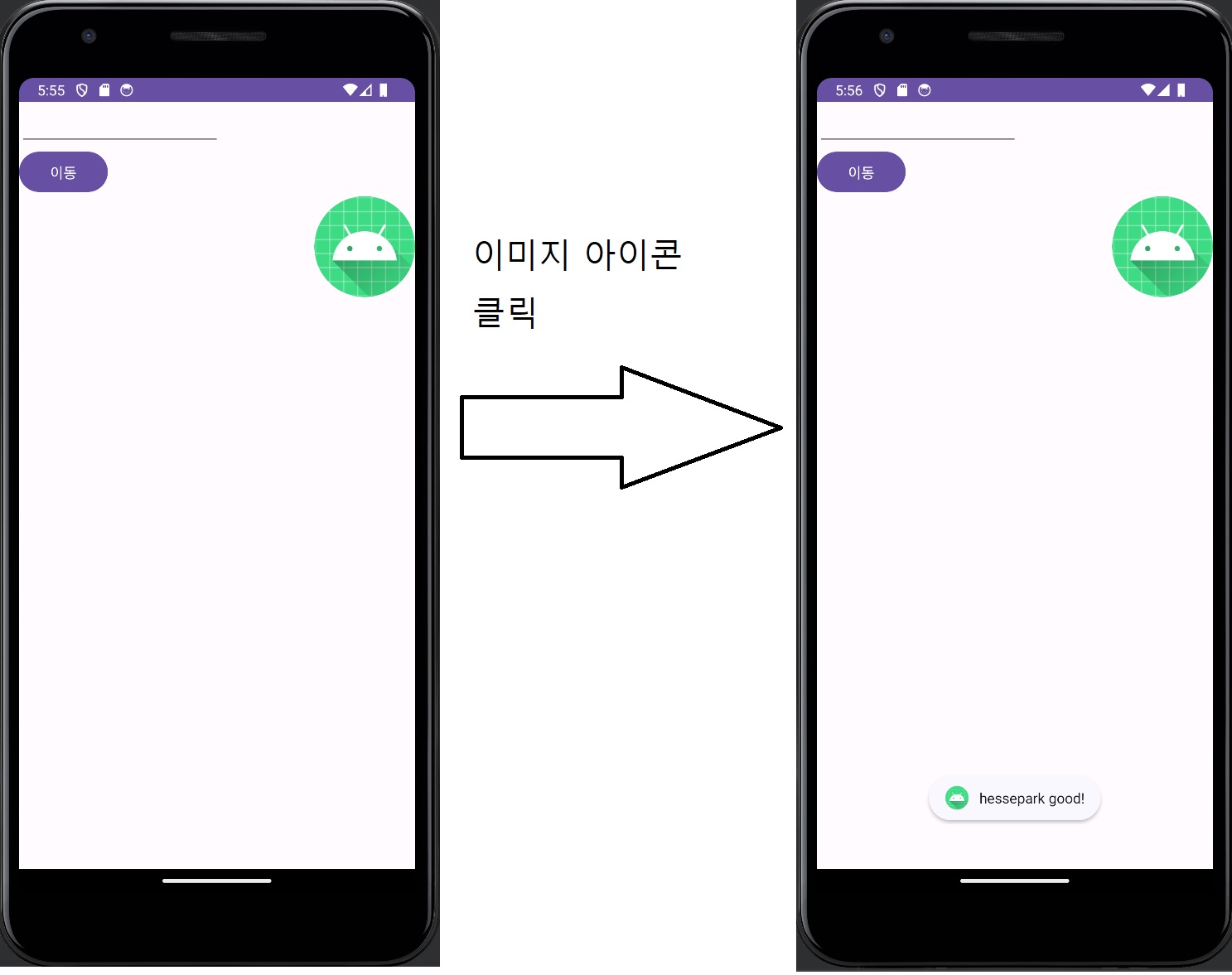
이미지 클릭했을 때 Toast 메시지 출력해 보자
Toast가 다 익었을 때 튀어나오는 것처럼 팝업이다!
MainActivity.java에서
private ImageView test;변수 설정
test = (ImageView)findViewById(R.id.test);리소스 불러오고 (test id 찾아옴)
test.setOnClickListener(new View.OnClickListener() {
    @Override
    public void onClick(View v) {
        Toast.makeText(getApplicationContext(),"hessepark good!",Toast.LENGTH_SHORT).show();//토스트 메세지
    }
});getApplicationContext()는 mainActivity를 뜻한다.
Toast.LENGTH_SHORT 시간 초 설정 짧게.
+
이미지 뷰 Layout 설정
    <LinearLayout
        android:layout_width="match_parent"
        android:layout_height="wrap_content"
        android:gravity="right">

    <ImageView
        android:id="@+id/test"
        android:layout_width="100dp"
        android:layout_height="100dp"
        android:src="@mipmap/ic_launcher"
        />

</LinearLayout>Layout 설정해서
android:gravity="right">로 왼쪽 오른쪽 설정
match_parent: 부모 화면 길이 만큼
wrap_content: 콘텐트만 감싸게. 사이즈에 맞게
코드
//<Activity_main.xml>
<?xml version="1.0" encoding="utf-8"?>
<LinearLayout xmlns:android="http://schemas.android.com/apk/res/android"
    xmlns:app="http://schemas.android.com/apk/res-auto"
    xmlns:tools="http://schemas.android.com/tools"
    android:layout_width="match_parent"
    android:layout_height="match_parent"
    android:orientation="vertical"
    tools:context=".MainActivity">

    <EditText
        android:id="@+id/et_test"
        android:layout_width="200dp"
        android:layout_height="wrap_content"/>


    <Button
        android:id="@+id/btn_move"
        android:layout_width="wrap_content"
        android:layout_height="wrap_content"
        android:text="이동"/>

    <LinearLayout
        android:layout_width="match_parent"
        android:layout_height="wrap_content"
        android:gravity="right">

    <ImageView
        android:id="@+id/test"
        android:layout_width="100dp"
        android:layout_height="100dp"
        android:src="@mipmap/ic_launcher"
        />

</LinearLayout>

</LinearLayout>

//MainActivity.java
package com.example.intentexample;

import androidx.appcompat.app.AppCompatActivity;

import android.annotation.SuppressLint;
import android.content.Intent;
import android.os.Bundle;
import android.view.View;
import android.widget.Button;
import android.widget.EditText;
import android.widget.ImageView;
import android.widget.TextView;
import android.widget.Toast;

public class MainActivity extends AppCompatActivity {

    private Button btn_move;
    private EditText et_test;
    private String str;

    private ImageView test;

    @SuppressLint("MissingInflatedId")
    @Override
    protected void onCreate(Bundle savedInstanceState) {
        super.onCreate(savedInstanceState);
        setContentView(R.layout.activity_main); //main이랑 연결

        et_test=findViewById(R.id.et_test);


        btn_move=findViewById(R.id.btn_move); //아이디를 찾아와라

        test = (ImageView)findViewById(R.id.test);
        test.setOnClickListener(new View.OnClickListener() {
            @Override
            public void onClick(View v) {
                Toast.makeText(getApplicationContext(),"hessepark good!",Toast.LENGTH_SHORT).show();//토스트 메세지
            }
        });

        btn_move.setOnClickListener(new View.OnClickListener() {
            @Override
            public void onClick(View v) {
                str = et_test.getText().toString();//toString으로 변환해줘야 함.
                Intent intent = new Intent(MainActivity.this, SubActivity.class);
                intent.putExtra("str",str); //subExtra로 쏜다
                startActivity(intent); //액티비티 이동
            }
        });


    }
}
결과
728x90
'[Android Studio] (Java)' 카테고리의 다른 글
| [Android Studio] (ListView) (0) | 2023.08.24 |
|---|---|
| [Android Studio] (패키지 구조 & 역할) (0) | 2023.08.24 |
| [Android Studio] Intent 화면 전환 (0) | 2023.08.23 |
| [Android Studio] EditText & Button (0) | 2023.08.23 |
| [Android Studio] 프로젝트 생성 & TextView (0) | 2023.08.23 |